플러그인이란 무엇인가요? #
플러그인은 개발자 친화적이고 확장성이 뛰어난 서드파티 서비스 확장 모듈입니다. Dify 플랫폼에는 Dify 팀과 커뮤니티 기여자들이 관리하는 수많은 도구가 이미 포함되어 있지만, 기존 도구만으로는 다양한 틈새 시장의 요구를 완전히 충족하지 못할 수 있습니다. 또한, Dify 플랫폼에 새로운 도구를 개발하고 통합하는 데는 종종 오랜 시간이 소요됩니다.더욱 민첩한 개발을 지원하기 위해 생태계를 개방하고 포괄적인 플러그인 개발 SDK를 제공했습니다. 이를 통해 모든 개발자는 자체 도구를 쉽게 구축하고 타사 모델 및 도구를 원활하게 통합하여 애플리케이션 기능을 크게 향상시킬 수 있습니다.
플러그인의 장점은 무엇인가요? #
새로운 플러그인 시스템은 이전 프레임워크의 한계를 뛰어넘어 더욱 풍부하고 강력한 확장 기능을 제공합니다. 다섯 가지 유형의 플러그인을 포함하고 있으며, 각 플러그인은 명확하게 정의된 시나리오를 해결하도록 설계되어 개발자에게 Dify 애플리케이션을 자유롭게 사용자 지정하고 개선할 수 있는 기회를 제공합니다.또한, 플러그인 시스템은 쉽게 공유되도록 설계되었습니다. Dify Marketplace , GitHub 또는 로컬 파일 패키지 를 통해 플러그인을 배포할 수 있습니다 . 다른 개발자도 이러한 플러그인을 빠르게 설치하고 활용할 수 있습니다.
Dify Marketplace는 개발자를 위해 설계된 개방형 생태계로, 모델, 도구, AI 에이전트, 확장 프로그램, 플러그인 번들 등 다양한 리소스를 제공합니다. Marketplace를 통해 기존 Dify 애플리케이션에 타사 서비스를 원활하게 통합하여 애플리케이션의 기능을 향상시키고 Dify 커뮤니티 전반을 발전시킬 수 있습니다.
새로운 모델을 통합하거나 Dify의 기존 기능을 확장하는 특수 도구를 추가하려는 경우, 강력한 플러그인 마켓플레이스에서 필요한 리소스를 찾을 수 있습니다. 더 많은 개발자가 참여하여 Dify 생태계를 형성하는 데 기여하고, 모든 참여자에게 혜택을 제공하기를 바랍니다.
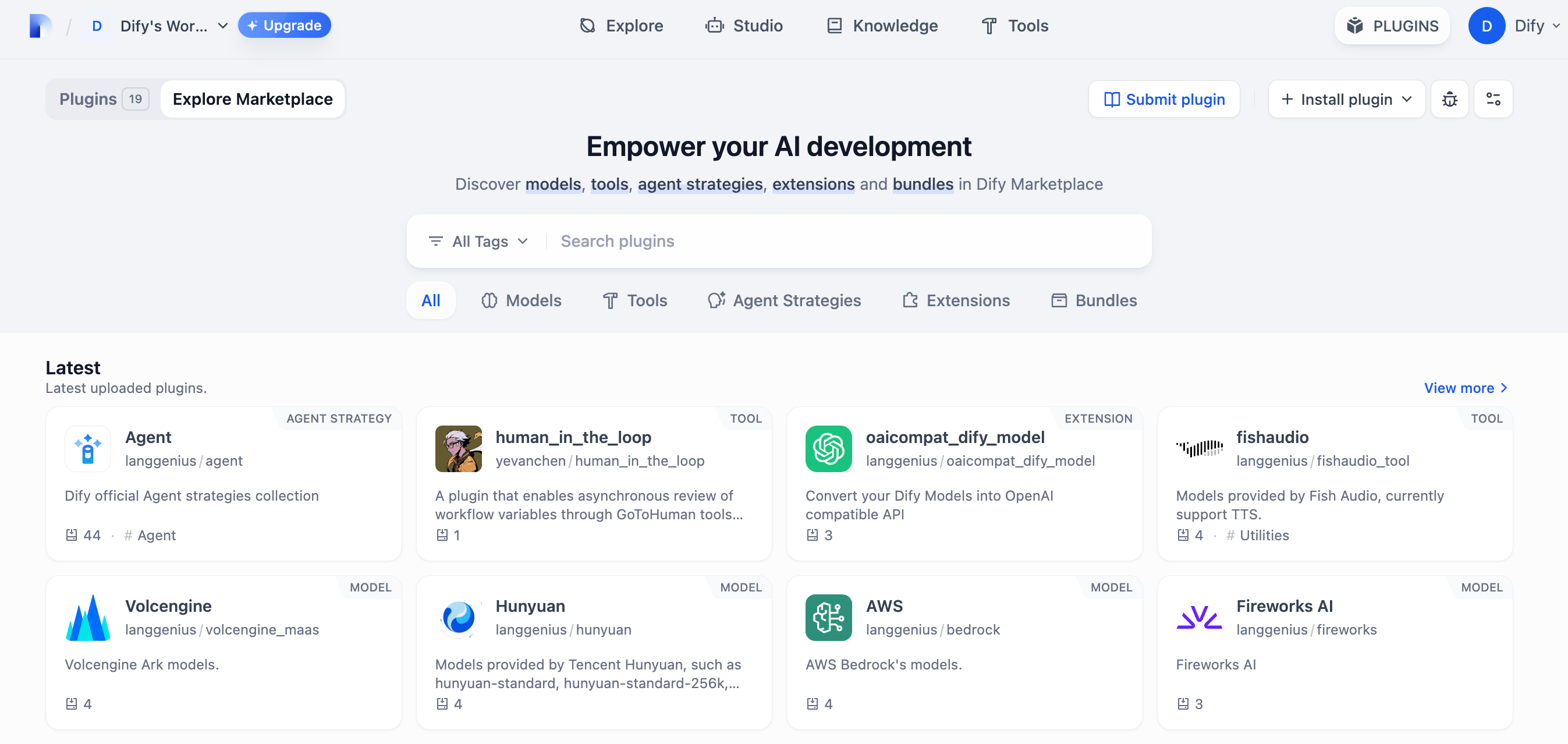
플러그인의 종류는 무엇인가요? #
- 모델 이 플러그인은 다양한 AI 모델(주요 LLM 공급자 및 사용자 지정 모델 포함)을 통합하여 LLM API 구성 및 요청을 처리합니다. 모델 플러그인 생성에 대한 자세한 내용은 빠른 시작: 모델 플러그인을 참조하세요 .
- 도구 도구는 Chatflow, Workflow 또는 Agent 유형 애플리케이션에서 호출할 수 있는 타사 서비스를 말합니다. Dify 애플리케이션의 기능을 향상시키기 위한 완전한 API 구현을 제공합니다. 예를 들어 Google 검색 플러그인을 개발하는 경우, 빠른 시작: 도구 플러그인을 참조하세요 .
- 에이전트 전략 에이전트 전략 플러그인은 도구 선택, 호출, 결과 처리를 포함하여 에이전트 노드 내의 추론 및 의사 결정 논리를 정의합니다.
- 에이전트 전략 플러그인은 에이전트 노드 내의 내부 추론 및 의사 결정 로직을 정의합니다. 도구 선택, 호출 및 LLM에서 반환된 결과 처리 로직을 포함합니다. 추가 개발 지침은 빠른 시작: 에이전트 전략 플러그인을 참조하십시오 .
- 확장 기능: 간단한 시나리오에 대한 엔드포인트 기능만 제공하는 경량 플러그인으로, HTTP 서비스를 통한 빠른 확장을 지원합니다. 이 방식은 기본 API 호출이 필요한 간단한 통합에 적합합니다. 자세한 내용은 빠른 시작: 확장 플러그인을 참조하세요 .
- 번들 “플러그인 번들”은 여러 플러그인의 모음입니다. 번들을 사용하면 엄선된 플러그인 세트를 한 번에 설치할 수 있으므로 더 이상 하나씩 추가할 필요가 없습니다. 플러그인 번들 생성에 대한 자세한 내용은 플러그인 개발: 번들 플러그인을 참조하세요 .
플러그인의 새로운 기능은 무엇인가요? #
- LLM의 멀티모달 기능 확장 플러그인을 사용하면 LLM의 멀티미디어 처리 능력을 향상시킬 수 있습니다. 개발자는 이미지 편집, 비디오 처리 등의 작업을 추가할 수 있으며, 자르기 및 배경 제거부터 인물 사진 작업까지 다양한 기능을 활용할 수 있습니다.
- 개발자 친화적인 디버깅 기능 플러그인 시스템은 널리 사용되는 IDE와 디버깅 도구를 지원합니다. 몇 가지 환경 변수만 설정하면 SaaS로 실행되는 Dify 인스턴스에도 원격으로 연결할 수 있습니다. Dify에서 해당 플러그인에 수행하는 모든 작업은 디버깅을 위해 로컬 런타임으로 전달됩니다.
- 영구 데이터 저장소 보다 복잡한 사용 사례를 위해 설계된 플러그인 시스템에는 이제 데이터 지속성이 포함됩니다.
- 플러그인 수준 데이터 저장소 : 플러그인을 사용하여 작업 공간 수준 정보를 공유하여 더욱 풍부한 사용자 정의 기능을 활성화할 수 있습니다.
- 내장된 데이터 관리 : 플러그인을 사용하면 데이터를 안정적으로 저장하고 관리할 수 있어 복잡한 비즈니스 로직을 쉽게 구현할 수 있습니다.
- 편리한 역방향 호출 플러그인은 이제 다음을 포함하여 Dify의 핵심 기능과 양방향으로 상호 작용할 수 있습니다.
- AI 모델이 호출합니다
- 도구 사용
- 애플리케이션 액세스
- 지식 기반 상호 작용
- 함수 노드 호출(질문 분류, 매개변수 추출 등)
- 향상된 엔드포인트 사용자 지정 기능: 기존 Dify 앱 API(챗봇 또는 워크플로 API 등) 외에도 이제 플러그인 내에서 사용자 지정 API를 생성할 수 있습니다. 개발자는 비즈니스 로직을 플러그인으로 래핑하여 Dify 마켓플레이스 에 호스팅하고 , 데이터 처리 및 요청 처리를 위한 엔드포인트 지원을 자동으로 받을 수 있습니다.
플러그인 설치 및 사용 #
페이지 복사
저자: Allen
플러그인 설치 #
플러그인을 설치하려면 Dify 플랫폼 오른쪽 상단의 “플러그인”을 클릭하여 플러그인 관리 페이지로 이동하세요. 마켓플레이스, GitHub 또는 수동 업로드를 통해 플러그인을 설치할 수 있습니다 .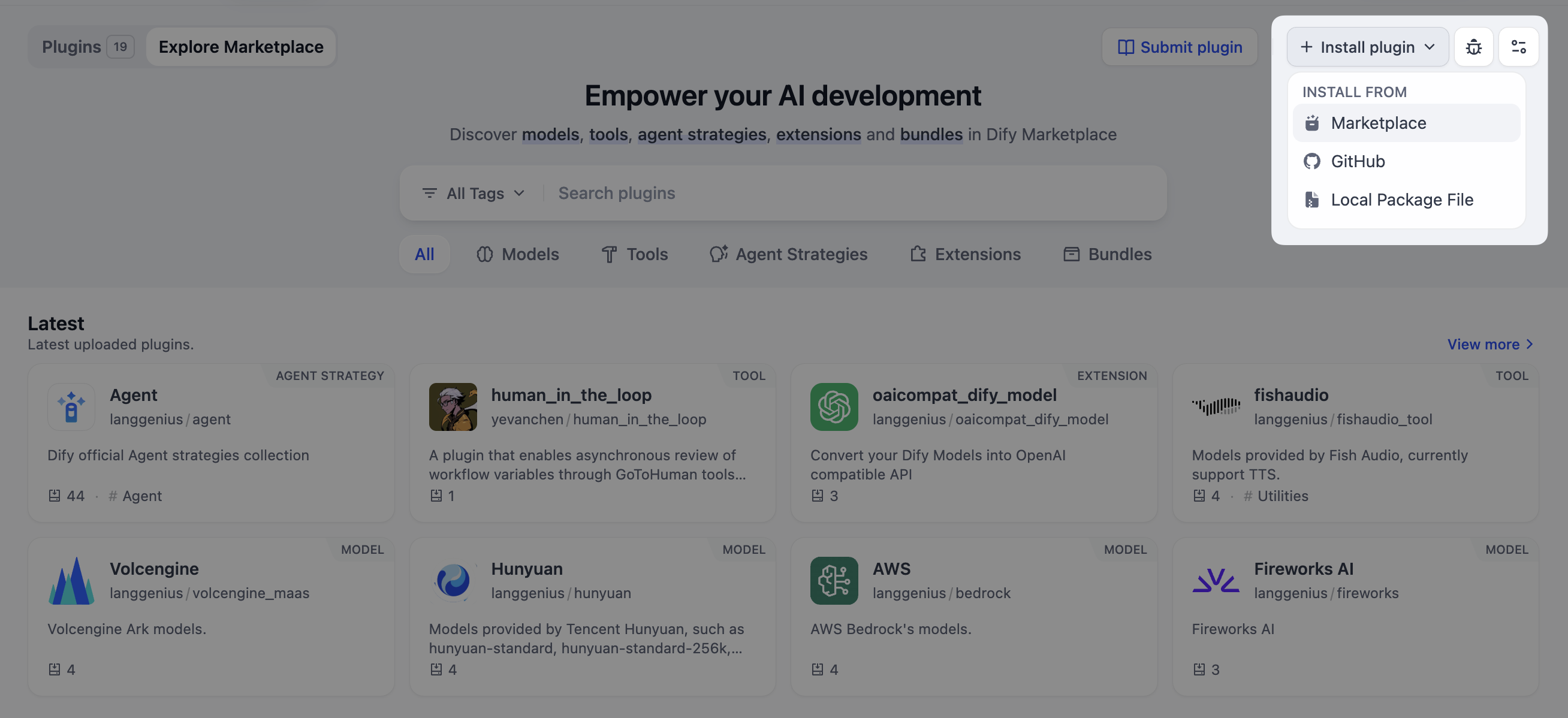
시장 #
마켓플레이스에서 플러그인을 찾아 선택하세요. “설치”를 클릭하면 현재 작업 공간에 간편하게 추가됩니다.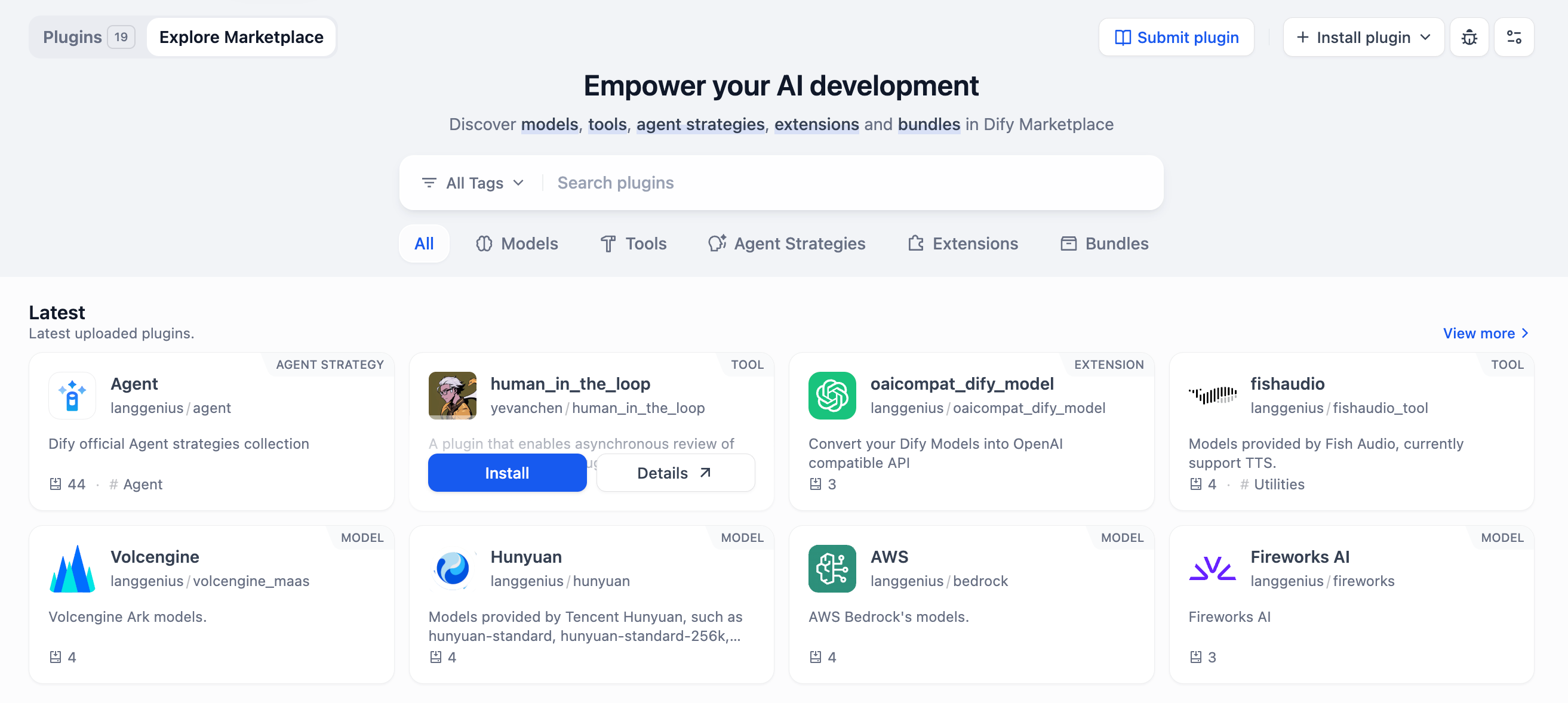
깃허브 #
GitHub 저장소 링크를 사용하여 플러그인을 직접 설치하세요. 이 방법을 사용하려면 플러그인이 코드 표준을 충족해야 하며, .difypkg릴리스에 첨부된 파일을 포함해야 합니다. 자세한 내용은 GitHub에 플러그인 게시를 참조하세요 .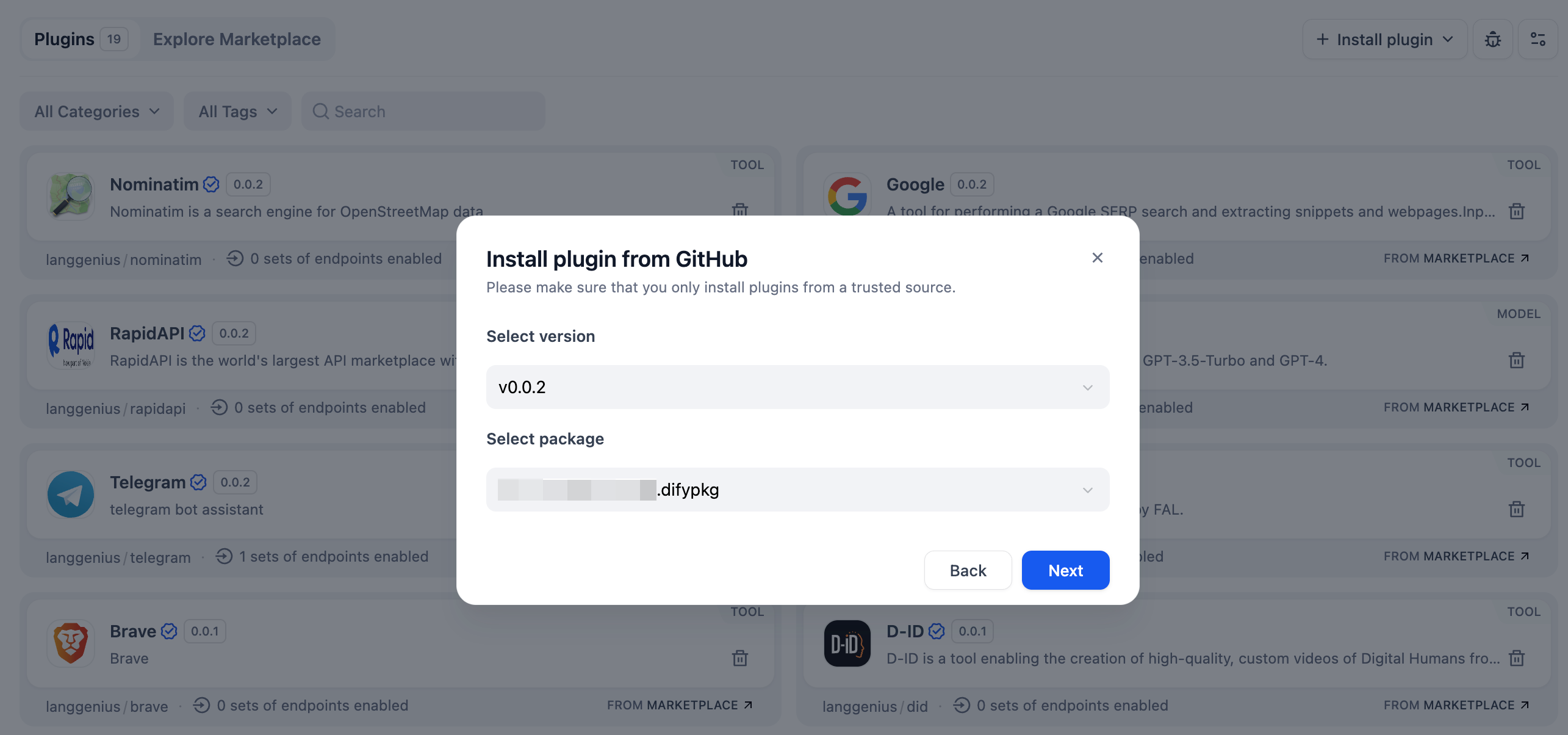
로컬 파일 업로드 #
로컬 파일은 오프라인 환경이나 테스트 환경에서 일반적으로 사용되는 확장자를 가진 파일 패키지를 말합니다 .difypkg. 개발자는 이 방법을 사용하여 공식 마켓플레이스 외부에 플러그인 파일을 설치할 수 있습니다. 조직의 경우, 이를 통해 내부 플러그인을 개발 및 유지 관리하고 로컬 업로드를 통해 설치하여 민감한 정보 노출을 방지할 수 있습니다.플러그인 패키징 및 .difypkg파일 획득에 대한 자세한 지침은 다음을 참조하세요: 플러그인 패키지
플러그인 사용 #
플러그인을 설치하면 Dify 애플리케이션에 통합할 수 있습니다. 아래는 다양한 유형의 플러그인을 사용하는 방법의 예입니다.
모델 플러그인 #
예를 들어, 모델 플러그인을 설치한 후 오른쪽 상단에 있는 프로필 → 설정 → 모델 공급자를OpenAI 클릭하여 API 키를 구성하고 공급자를 활성화합니다.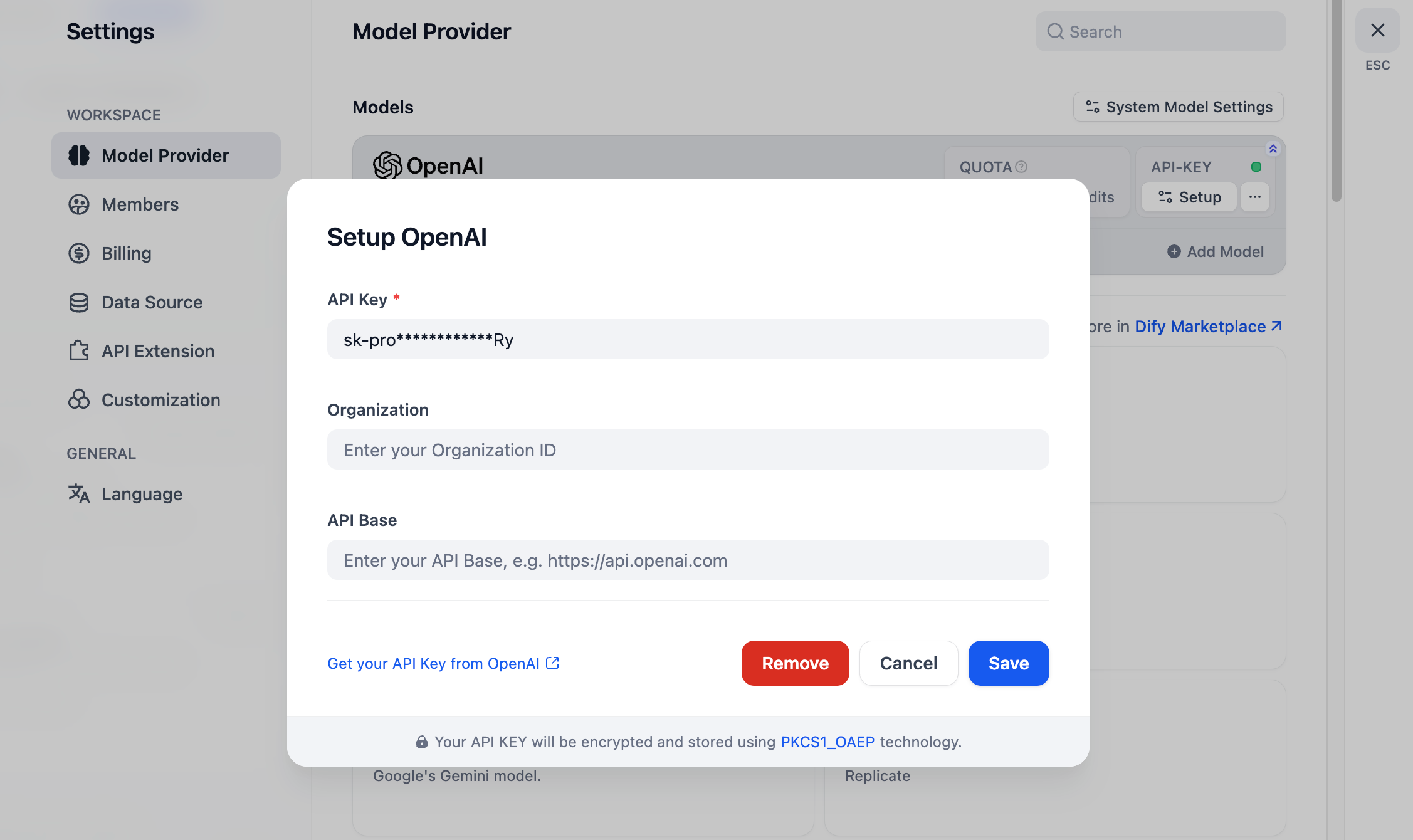 승인되면 해당 모델은 모든 유형의 애플리케이션에 사용될 수 있습니다.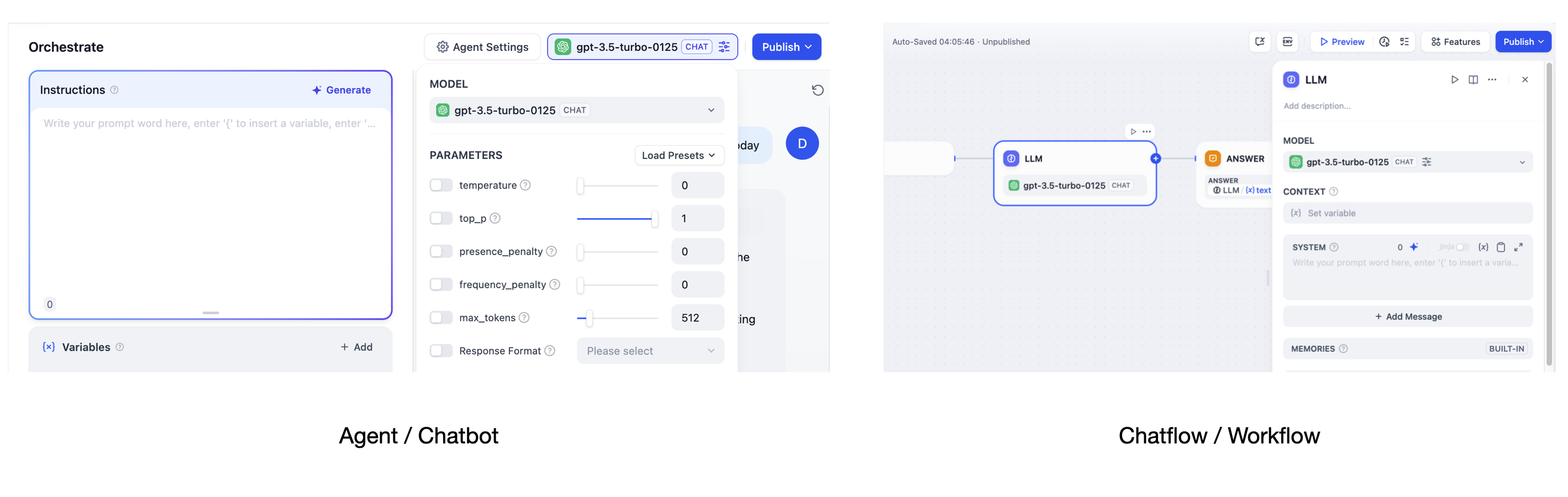
도구 플러그인 #
도구 플러그인은 Chatflow , Workflow , Agent 애플리케이션 에서 사용할 수 있습니다 . 아래는 도구 플러그인을 사용한 예시입니다 Google.
일부 도구 플러그인은 사용 전에 API 키 인증이 필요합니다. 향후 편의를 위해 설치 후 설정하세요.
대리인 #
에이전트 애플리케이션에서 애플리케이션 오케스트레이션 페이지 하단의 “도구” 섹션을 찾으세요. 설치된 도구 플러그인을 선택하세요.애플리케이션을 사용할 때 도구 활용 지침을 입력하세요. 예를 들어, “오늘의 뉴스”를 입력하면 Google 플러그인이 실행되어 온라인 콘텐츠를 가져옵니다.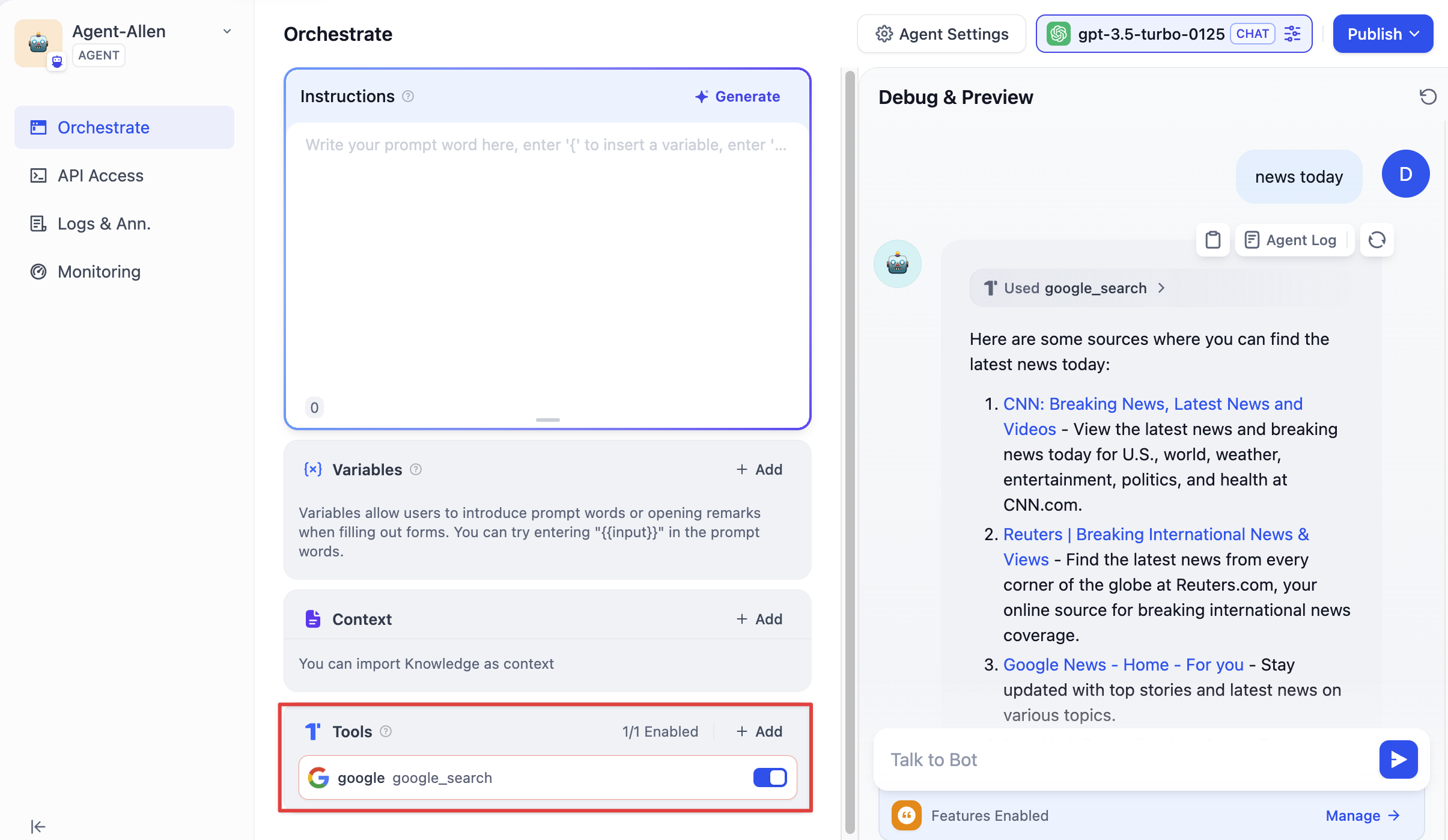
챗플로우 / 워크플로우 #
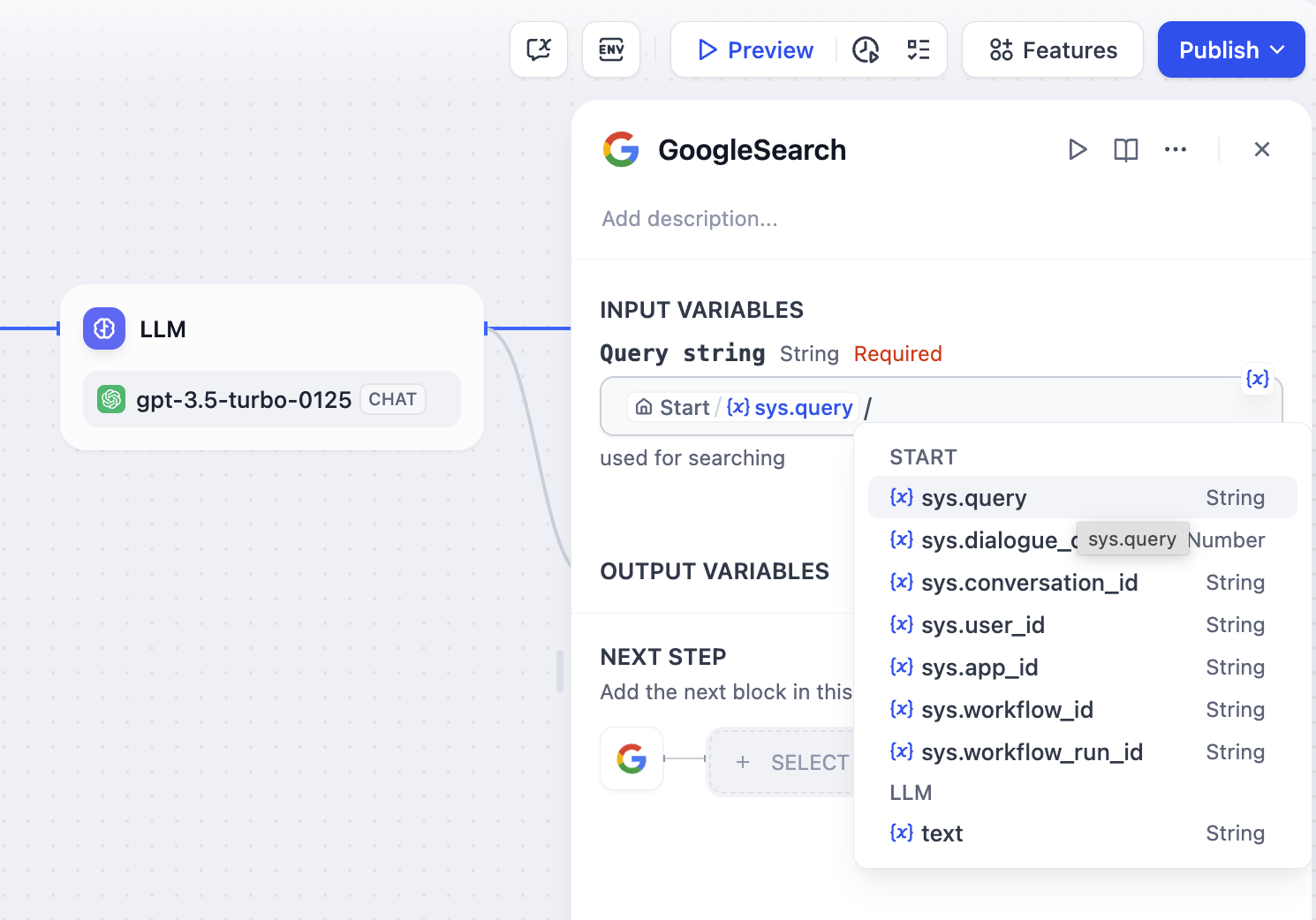
Chatflow와 Workflow 애플리케이션은 동일한 오케스트레이션 캔버스를 공유하므로 도구 사용법도 동일합니다.노드 끝에 있는 “+” 버튼을 클릭하고 , 설치된 Google 플러그인을 선택한 후, 이를 업스트림 노드에 연결합니다.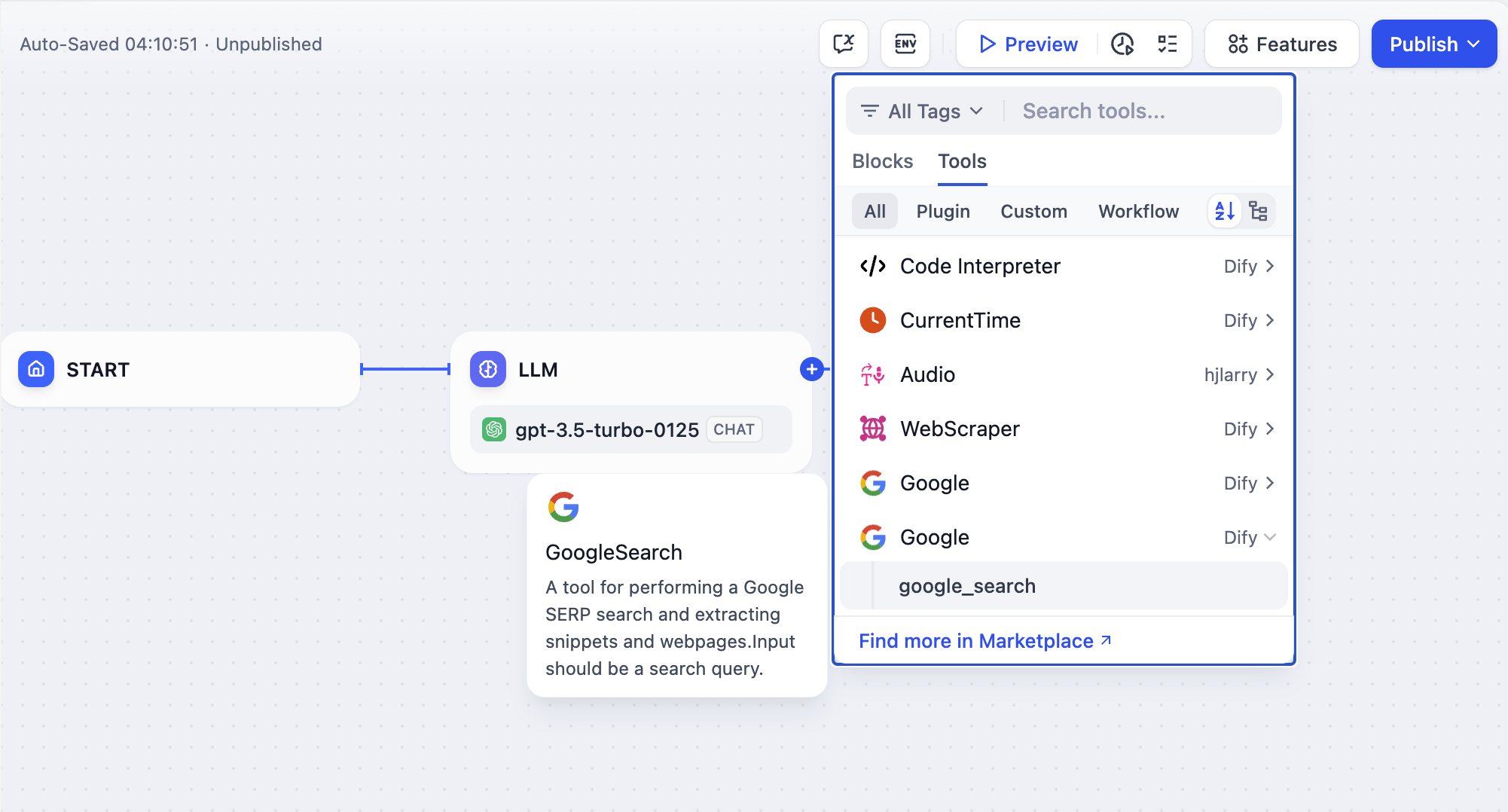 플러그인의 입력 변수에 온라인 검색에 필요한 사용자 쿼리나 기타 정보를 입력합니다.
 다른 플러그인 유형의 사용 방법은 해당 플러그인 세부 정보 페이지를 참조하세요.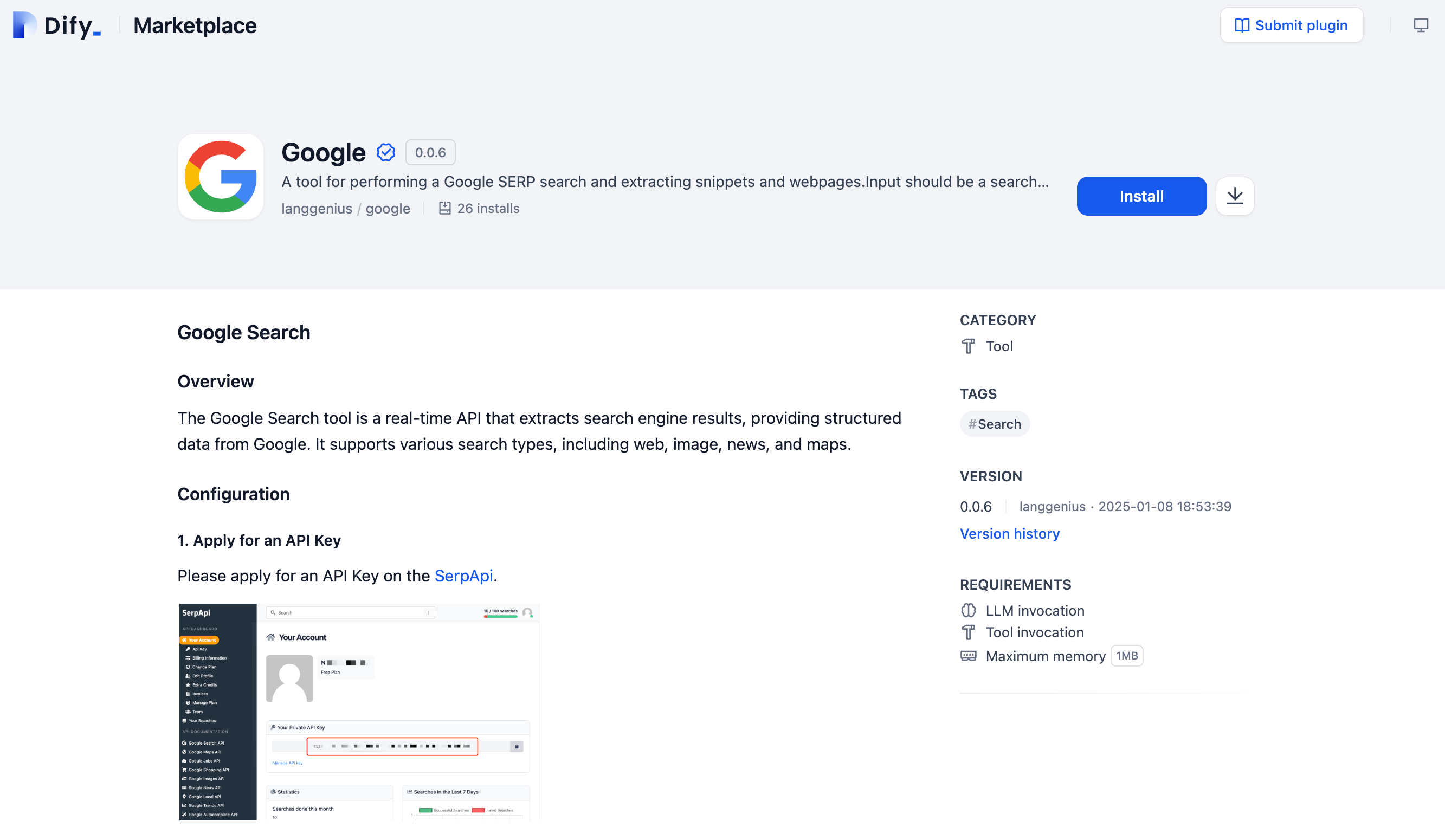
플러그인 관리 #
페이지 복사
이 문서는 Workspace 소유자와 관리자가 플러그인 권한 설정을 구성하고 관리하는 방법을 안내합니다. 플러그인 권한 관리는 플러그인 관련 작업을 수행할 수 있는 사용자를 결정합니다.
플러그인 권한 조정 #
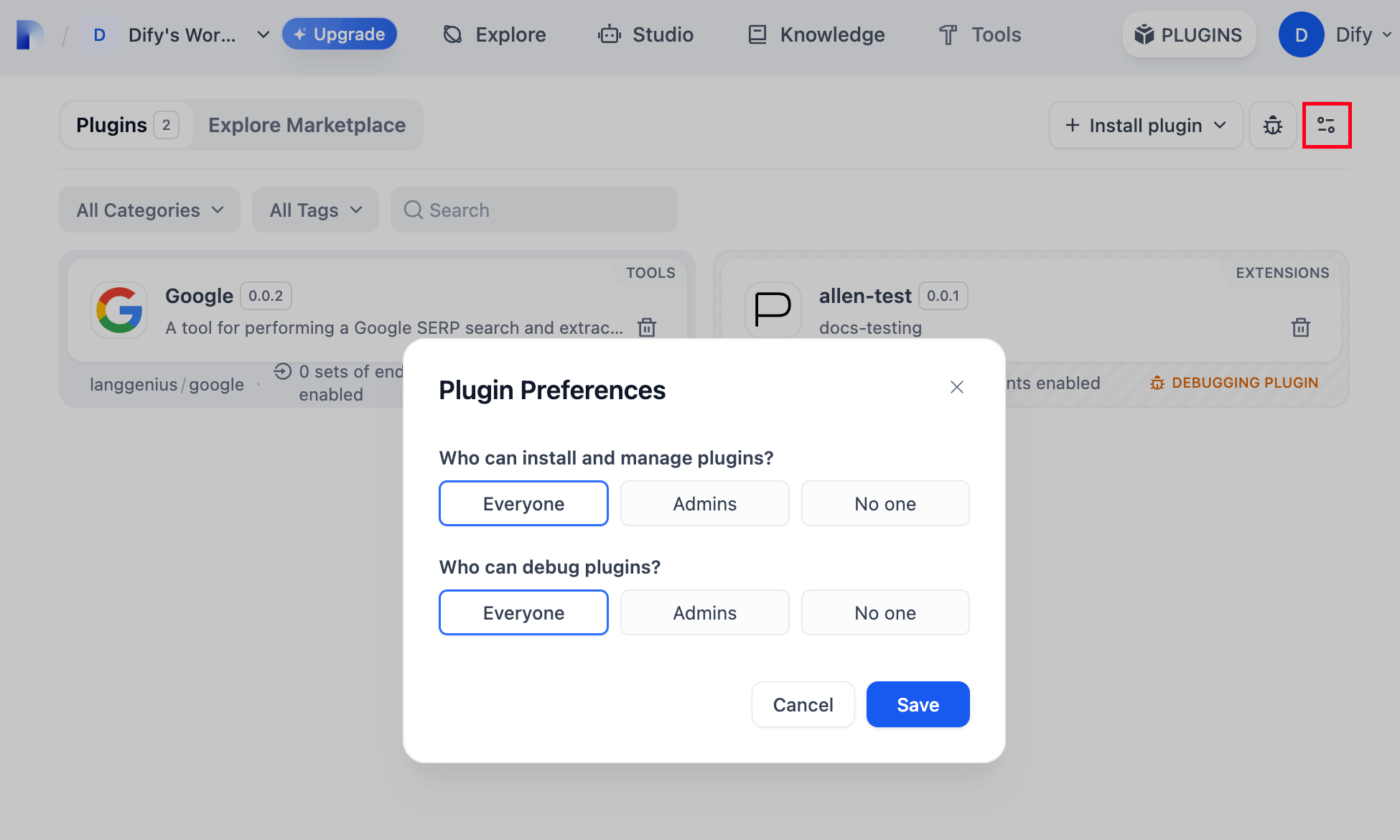
팀 소유자와 관리자는 Dify 플랫폼 홈페이지 오른쪽 상단에 있는 “플러그인” 페이지 에서 다음 플러그인 권한을 제어할 수 있습니다 .
- 플러그인 설치 및 관리 권한 이 권한은 시스템에서 플러그인을 설치하고 관리할 수 있는 사용자를 제어합니다. 옵션:
- 모든 사용자 : 작업 공간의 모든 사용자가 플러그인을 설치하고 관리할 수 있도록 허용합니다.
- 관리자 : Workspace 관리자만 플러그인을 설치하고 관리할 수 있습니다.
- 아무도 : 아무도 플러그인을 설치하고 관리할 수 없습니다.
- 플러그인 디버그 권한 이 권한은 플러그인 디버깅 작업을 수행할 수 있는 사용자를 제어합니다. 옵션:
- 모든 사용자 : 작업 공간의 모든 사용자가 플러그인을 디버깅할 수 있도록 허용합니다.
- 관리자 : Workspace 관리자만 플러그인을 디버깅할 수 있습니다.
- 아무도 : 아무도 플러그인을 디버깅할 수 없습니다.
플러그인 업그레이드 #
Dify 플랫폼의 오른쪽 상단에 있는 “플러그인” 버튼을 클릭하고 업데이트가 필요한 플러그인을 선택한 다음, 플러그인 제목 옆에 있는 “업그레이드” 버튼을 클릭합니다.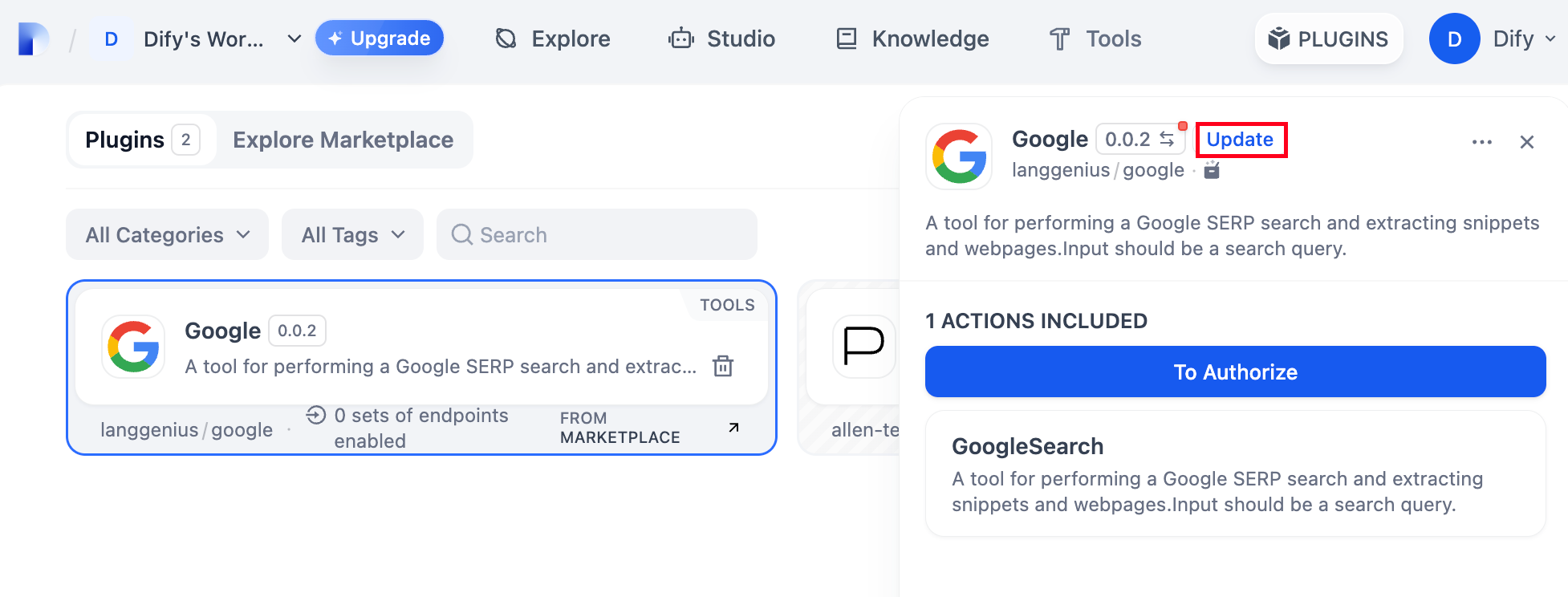
플러그인 삭제 #
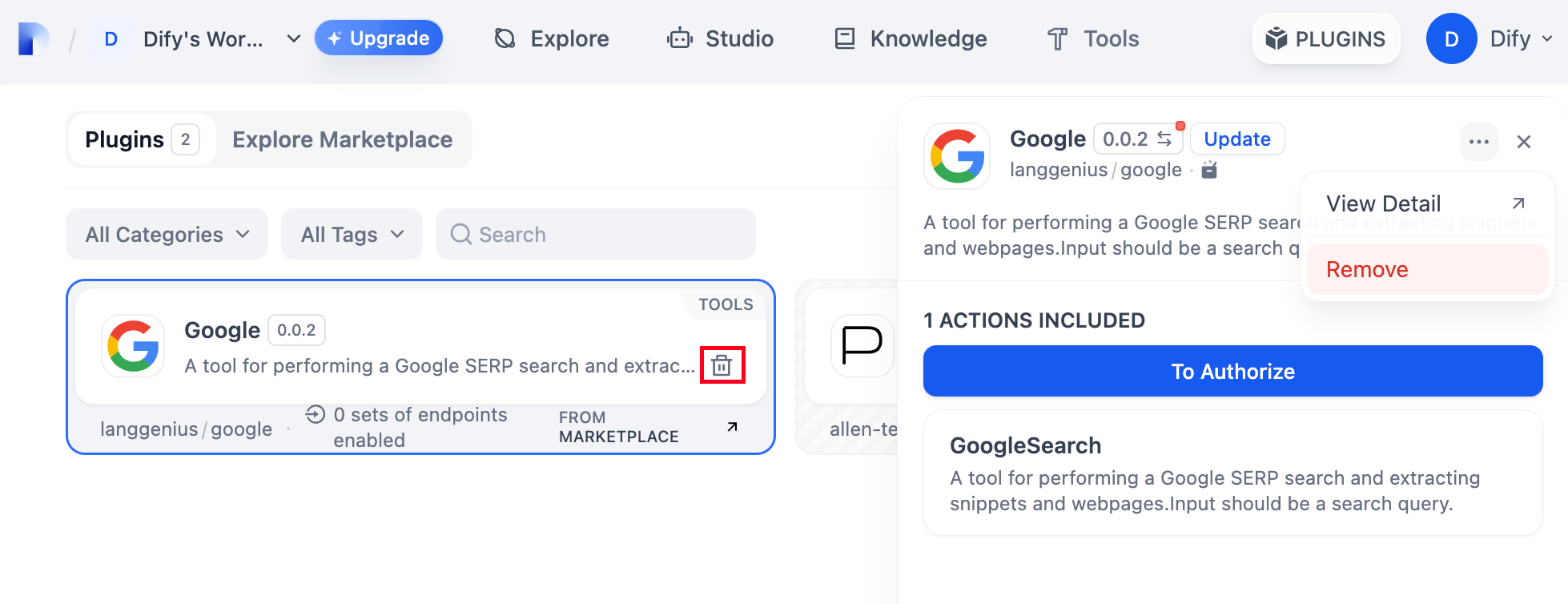
Dify 플랫폼 오른쪽 상단의 “플러그인” 버튼을 클릭하면 현재 작업 공간에 설치된 모든 플러그인을 확인할 수 있습니다. 플러그인을 제거하려면 “삭제” 아이콘 또는 플러그인 세부 정보 페이지 오른쪽의 “제거” 버튼을 클릭하세요.